
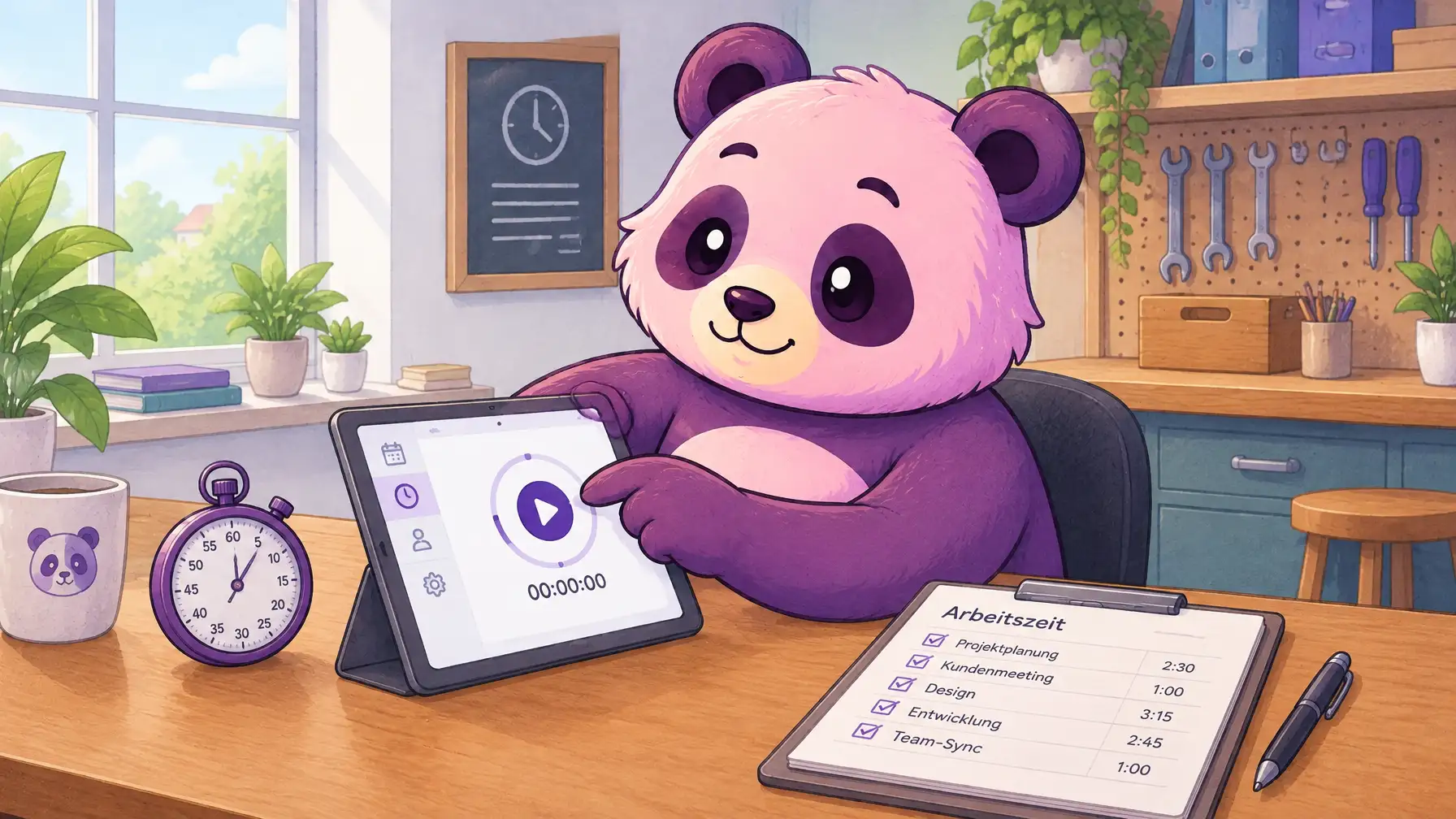
Die Zeiterfassung erfasst Arbeitszeiten für dich und deine Mitarbeiter:innen präzise und macht sie auswertbar. Es gibt zwei Rollen: Mitarbeiter erfassen und sehen ihre eigenen Zeiten. Arbeitgeber verwalten zusätzlich alle Zeiten und die Einstellungen.
Die Übersicht der Zeiterfassung
Hauptfunktionen
- Automatische Zeiterfassung mit Start und Stopp bei Anmeldung und Abmeldung
- Manuelle Einträge für die nachträgliche Erfassung
- Pausenverwaltung, Pausen werden automatisch berücksichtigt
- Live-Tracking laufender Sessions
- Flexible Zeiträume: Woche, Monat oder eigener Zeitraum
- PDF-Export als Stundenzettel
- Audit Log mit Nachverfolgung aller Änderungen
Erste Schritte
- Öffne in der Navigation den Punkt Zeiterfassung.
- Prüfe den Aktivierungsstatus. Als Mitarbeiter wartest du auf die Aktivierung durch deinen Arbeitgeber. Als Arbeitgeber aktivierst du die Zeiterfassung in den Einstellungen.
- Nach der Aktivierung kannst du sofort starten. Das Dashboard-Widget zeigt den aktuellen Status.
Arbeitszeit erfassen
Automatisch (empfohlen): Bei der Anmeldung startet die Zeiterfassung, bei der Abmeldung stoppt sie. Pausenzeiten werden automatisch erkannt und abgezogen.
Manuell: Klicke auf Eintrag manuell hinzufügen, wähle Start- und Endzeit, füge optional eine Beschreibung hinzu und klicke auf Eintrag erstellen.
Arbeitszeiten einsehen
Wähle den Zeitraum: Diese Woche (Standard), Dieser Monat, Alle Einträge oder Benutzerdefiniert. Die Übersicht zeigt die Gesamtstunden und die Anzahl der Einträge sowie Statistikkarten für heute, diese Woche, diesen Monat und alle Einträge.
Einträge bearbeiten
Klicke auf das Bearbeiten-Symbol neben dem Eintrag, passe Start- und Endzeit oder die Beschreibung an, gib optional einen Grund für die Änderung an und klicke auf Speichern. Änderungen werden im Audit Log protokolliert.
Dashboard-Widget
Das Widget zeigt die aktuelle Session-Dauer, die heutige Gesamtarbeitszeit und den Live-Status: Aktiv, Pause oder Inaktiv.
Für Arbeitgeber
Zeiterfassung aktivieren: Öffne den Tab Einstellungen, aktiviere oder deaktiviere den Schalter Zeiterfassung aktiviert beim gewünschten Mitarbeiter und klicke auf Alle Änderungen speichern.
Einstellungen pro Mitarbeiter: automatischer Start bei Anmeldung, automatischer Stopp bei Abmeldung, Dashboard-Widget anzeigen, tägliches Stunden-Ziel (Standard 8 Stunden) und wöchentliches Stunden-Ziel (Standard 40 Stunden).
Mitarbeiter-Übersicht: Im Tab Mitarbeiter wählst du Alle Mitarbeiter oder einen einzelnen Mitarbeiter aus der Auswahlliste. Dort siehst du auch aktive Sessions mit Live-Timer und Status. Einträge für Mitarbeiter fügst du über Eintrag für Mitarbeiter hinzufügen hinzu. Bearbeiten und Löschen erfordern eine Begründung, die protokolliert wird.
Einstellungen für Mitarbeiter
Mitarbeiter sehen die Einstellungen nur. Änderungen nimmt der Arbeitgeber vor. Ungespeicherte Änderungen zeigt eine gelbe Benachrichtigung am unteren Bildschirmrand. Mit Alle Änderungen speichern übernimmst du sie, mit Verwerfen verwirfst du sie.
PDF-Stundenzettel
Mitarbeiter wählen den Zeitraum und klicken auf PDF erstellen am unteren Seitenrand. Arbeitgeber wählen Alle Mitarbeiter oder einen einzelnen Mitarbeiter, bestimmen den Zeitraum und erhalten einen zusammengefassten Bericht.
Audit Log
Das Audit Log protokolliert alle Änderungen mit Zeitstempel, Benutzer, Aktion (erstellt, bearbeitet, gelöscht), Begründung und den geänderten Werten. Du findest es im Tab Einstellungen über Audit Log anzeigen bei einem Benutzerkonto.
Häufige Fragen
Warum kann ich die Zeiterfassung nicht sehen?
Der Arbeitgeber muss sie erst aktivieren. Melde dich bei deinem Arbeitgeber.
Werden Pausen automatisch abgezogen?
Ja. Pausen werden automatisch erkannt, separat angezeigt und von der Gesamtarbeitszeit abgezogen.
Kann ich vergessene Zeiten nachträglich erfassen?
Ja, über „Eintrag manuell hinzufügen“.
Was passiert, wenn ich mich nicht abmelde?
Ist der Auto-Stopp aktiviert, wird die Zeiterfassung bei deiner nächsten Abmeldung beendet.
Können Mitarbeiter ihre eigenen Zeiten bearbeiten?
Grundsätzlich nicht. Alle Änderungen werden aber transparent im Audit Log protokolliert, das Mitarbeiter für ihr eigenes Konto einsehen können.
Mobile Nutzung
Die Zeiterfassung ist auf Smartphone und Tablet optimiert: Die Ansicht passt sich der Bildschirmgröße an, alle Funktionen sind per Fingertipp bedienbar und die Daten werden in Echtzeit synchronisiert. Auf dem Handy siehst du kompakte Karten statt Tabellen.
Kommentare (0)
Melde dich an zum Kommentieren
Noch keine Kommentare
Sei der Erste, der einen Kommentar schreibt!