
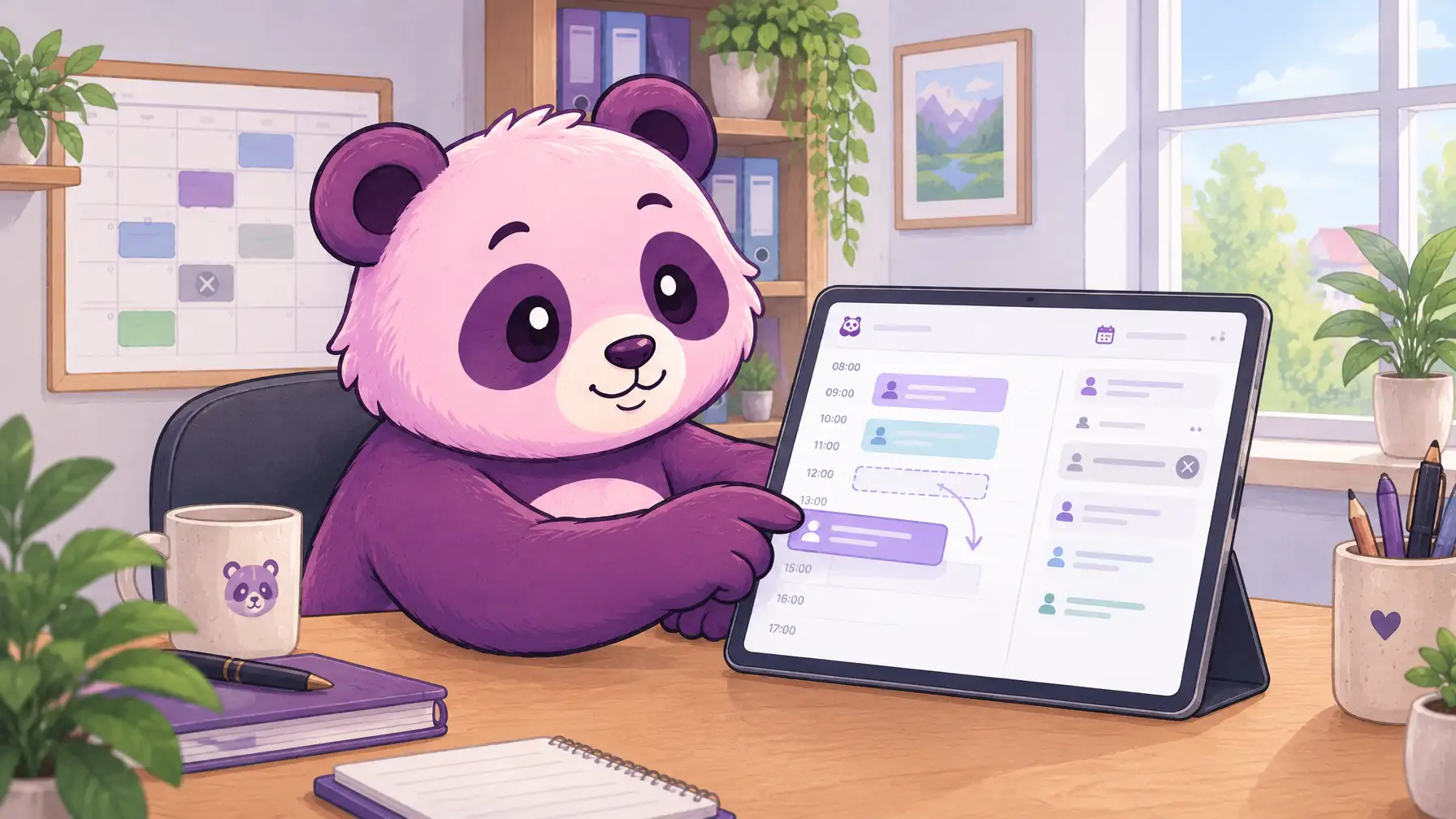
Diese Anleitung erklärt, wie du Termine in Terminpanda bearbeitest oder absagst, sowohl Einzeltermine als auch Serientermine.
Einen Termin absagen: Absagegrund und Benachrichtigung im Dialog
Einzeltermin bearbeiten
- Termin öffnen: Tippe im Kalender auf den Termin.
- Bearbeiten: Ändere die gewünschten Angaben, zum Beispiel Datum, Uhrzeit oder Dauer.
- Speichern: Tippe auf „Speichern“.
- Benachrichtigung: Entscheide, ob dein Kunde per E-Mail über die Änderung informiert werden soll.
Serientermin bearbeiten
Bearbeitest du einen Termin aus einer Serie, wirst du gefragt, welche Termine geändert werden sollen:
- „Dieser Termin“: Nur dieser einzelne Termin wird geändert. Die übrigen Termine der Serie bleiben unverändert, der geänderte Termin wird als „abweichend“ markiert.
- „Alle Termine“: Alle Termine der Serie werden gleichzeitig geändert. Das gilt nur für Termine, die noch nicht einzeln verschoben wurden.
- „Ab diesem Termin“ (bei Datums- oder Zeitänderung): Dieser und alle folgenden Termine werden angepasst. Die Option gibt es nur bei größeren Zeitverschiebungen von mehr als 10 Minuten. Die Serie wird ab diesem Punkt neu berechnet.
Termin absagen
Du hast zwei Möglichkeiten, einen Termin zu entfernen:
- Termin absagen (empfohlen): Der Termin wird als „abgesagt“ markiert und bleibt in der Terminübersicht des Kunden sichtbar, zum Beispiel für Statistiken. Der Kunde wird optional per E-Mail informiert. Die Termintreue des Kunden wird je nach Absagegrund erfasst.
- Vollständig entfernen: Der Termin wird komplett gelöscht. Der Kunde wird nicht benachrichtigt, und der Termin erscheint nicht in der Terminübersicht. Nutze diese Option nur, wenn der Termin irrtümlich erstellt wurde.
Absagegründe
Beim Absagen kannst du einen Grund angeben. Der Grund bestimmt, ob die Termintreue betroffen ist.
- Absage durch mich: Du sagst den Termin ab. Die Termintreue ist nicht betroffen.
- Absage durch Kunden (frühzeitig): Der Kunde sagt rechtzeitig ab. Die Termintreue ist nicht betroffen.
- Absage durch Kunden (spät): Der Kunde sagt kurzfristig ab. Die Termintreue sinkt.
- Kunde nicht erschienen: Der Kunde ist nicht gekommen. Die Termintreue sinkt.
Tipp: Die Termintreue hilft dir, zuverlässige Kunden zu erkennen.
Serientermin absagen
Bei Serienterminen wirst du gefragt, ob nur dieser Termin oder alle Termine abgesagt werden sollen. Bei „Alle Termine“ gilt die Absage nur für Termine, die noch nicht einzeln verschoben wurden. Verschobene Termine musst du einzeln absagen.
So sagst du einen Termin ab
- Termin öffnen: Tippe auf den Termin.
- Absagen: Wähle „Termin absagen“ unten im Dialog.
- Absagegrund wählen: Wähle den Grund aus dem Dropdown-Menü.
- Serientermine: Entscheide, ob nur dieser Termin oder alle Termine betroffen sind.
- Benachrichtigung: Aktiviere das Kästchen, wenn der Kunde informiert werden soll.
- Bestätigen: Tippe auf „Termin absagen“.
Ein Termin bearbeiten, mit Benachrichtigung an den Kunden
Serientermine verstehen
Serientermine sind wiederkehrende Termine, zum Beispiel jeden Montag um 10 Uhr. Terminpanda erstellt alle Termine der Serie automatisch.
Dabei unterscheidet die App zwischen Original-Terminen, die zur ursprünglichen Zeit stattfinden, und verschobenen Terminen, die individuell auf eine andere Zeit gelegt wurden. Das ist wichtig: Änderungen an „Alle Termine“ betreffen nur die Original-Termine.
Beispiel: Du hast eine Serie mit sieben Terminen, montags um 10 Uhr. Termin 3 wurde auf Dienstag, 14 Uhr verschoben. Wenn du „Alle Termine“ bearbeitest, werden nur die Termine 1, 2, 4, 5, 6 und 7 geändert. Termin 3 bleibt am Dienstag um 14 Uhr.
Einzelne Termine aus einer Serie verschiebst du, indem du den Termin öffnest, Datum oder Uhrzeit änderst und „Dieser Termin“ wählst. Der Termin wird verschoben, die übrige Serie bleibt unverändert.
Benachrichtigungen an Kunden
Es gibt zwei Arten von Benachrichtigungen:
- Sofortige Benachrichtigungen: Bei Änderungen oder Absagen wird per E-Mail informiert, direkt beim Speichern.
- Terminerinnerungen: Sie werden automatisch versendet, standardmäßig 24 Stunden vor dem Termin, per E-Mail oder SMS. Sie lassen sich beim Erstellen oder Bearbeiten aktivieren.
Voraussetzungen: Der Kunde hat eine E-Mail-Adresse hinterlegt, hat der Benachrichtigung zugestimmt, und der Termin liegt in der Zukunft.
SMS sind kostenpflichtig und setzen einen Premium-Account voraus, also keinen Test-Account. Zusätzlich braucht es die Zustimmung in den Einstellungen für die jeweiligen Fälle: Terminerinnerungen, Terminverschiebungen und Terminabsagen.
Bei Serienterminen bekommt der Kunde eine zusammengefasste E-Mail mit allen Terminen der Serie. Erinnerungen werden für jeden Termin einzeln versendet. Für sofortige Benachrichtigungen bei Serienterminen gibt es keine SMS.
Häufige Fragen
Kann ein verschobener Termin wieder in die Serie zurück?
Ja, setze den Termin auf die ursprüngliche Zeit zurück. Er wird dann wieder als Original-Termin der Serie erkannt.
Warum erscheint bei manchen Serienterminen kein Dialog „Alle Termine“?
Wird ein einzelner verschobener Termin bearbeitet, der keine benachbarten verschobenen Termine hat, wird er wie ein Einzeltermin behandelt, und es erscheint kein Dialog.
Was passiert mit bereits verschickten Erinnerungen, wenn ich einen Termin absage?
Bereits verschickte Erinnerungen lassen sich nicht zurückholen. Nutze die Absage-Benachrichtigung, um den Kunden zu informieren.
Kann ich eine ganze Serie auf einmal löschen?
Ja. Öffne einen Termin der Serie und wähle „Termin absagen“, dann „Alle Termine“ und „Vollständig entfernen“. Das gilt nur für Termine, die nicht einzeln verschoben wurden.
Wie ändere ich die Zeit für alle zukünftigen Termine einer Serie?
Öffne einen Termin, ändere die Zeit und wähle „Ab diesem Termin“. Die Serie wird ab diesem Punkt mit der neuen Zeit fortgesetzt.
Tipps
- Nutze „Termin absagen“ statt „Vollständig entfernen“, damit die Statistiken stimmen.
- Informiere Kunden über Änderungen und Absagen.
- Wähle den richtigen Absagegrund, damit die Termintreue korrekt berechnet wird.
- Prüfe bei Serienterminen vor dem Bearbeiten, ob Termine verschoben wurden.
- Teste Benachrichtigungen zuerst mit deiner eigenen E-Mail-Adresse.
- Plane Serien sorgfältig, große Änderungen an Serien können aufwändig sein.
Brauchst du weitere Hilfe? Kontaktiere den Terminpanda-Support.
Kommentare (0)
Melde dich an zum Kommentieren
Noch keine Kommentare
Sei der Erste, der einen Kommentar schreibt!