
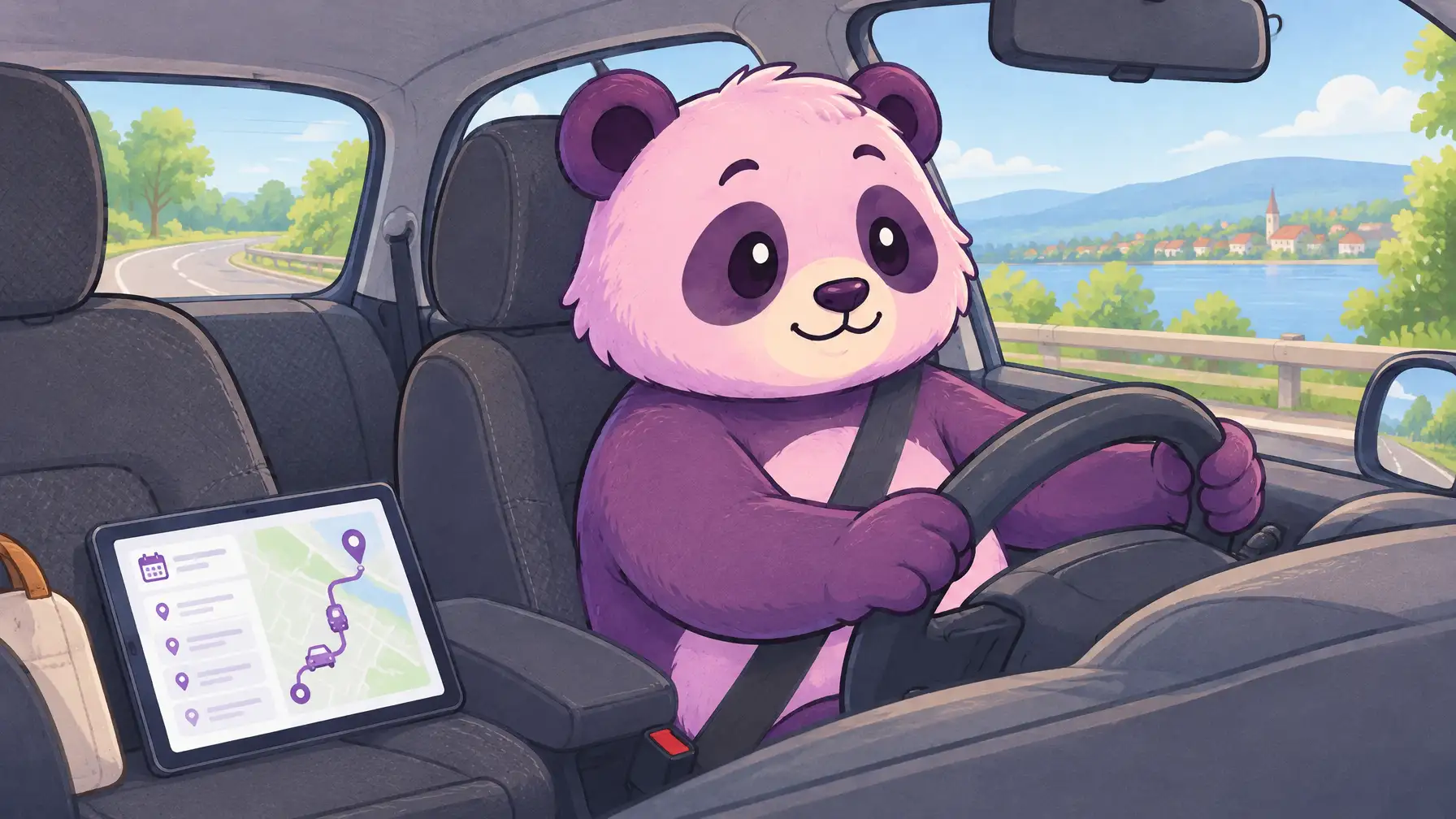
Das Fahrtenbuch hilft dir, einen Überblick über die gefahrenen Kilometer für die Pendlerpauschale und die Reisekosten zu behalten. Am Ende des Jahres kannst du einen PDF-Export mit allen Fahrten erstellen.
Im Fahrtenbuch gibt es zwei Bereiche. Im Tab Fahrtenbuch erfasst du gefahrene Fahrten. Im Tab Routenplaner planst du die Fahrten zu deinen Kunden für einen Tag und schreibst sie mit einem Klick ins Fahrtenbuch.
Die Statistik des Fahrtenbuchs mit gefahrenen Kilometern
Deine Adresse im Profil
Deine Adresse trägst du im Profil ein (Hauptmenü → Profil). Sie ist der Startpunkt für Fahrten von zu Hause, für den Routenplaner und für Fahrten zur Arbeitsstätte. Ohne Adresse im Profil beginnt die Route am ersten Stopp, und der Routenplaner weist darauf hin.
Pendlerpauschale
Die Pendlerpauschale wird üblicherweise am Jahresende anhand der Arbeitstage berechnet und muss in der Regel nicht manuell erfasst werden. Sie gilt nur für die erste Tätigkeitsstätte, also deinen Hauptberuf. Gezählt wird nur die einfache Fahrt, nicht Hin- und Rückfahrt.
Fährst du unregelmäßig zu deiner Arbeitsstätte, zum Beispiel bei einer Teilzeitstelle, kannst du deine Strecken zur Übersicht eintragen. Klicke dafür im Fahrtenbuch auf das + und wähle den Typ Fahrt zur Arbeitsstätte. Der Start ist deine Adresse aus dem Profil. Als Ziel gibst du deine Arbeitsstätte ein, über die Vorschläge oder als freie Adresse. Bei dieser Fahrtart zählt nur die einfache Strecke.
Reisekosten
Als Reisekosten gelten Auswärtstermine, zum Beispiel Kundenbesuche, Fortbildungen und Messen. Die Kilometer erfasst du mit deinem eigenen Fahrzeug, als PKW oder als Motorrad.
- Klicke auf das +, um eine Strecke zu erfassen.
- Als Start steht zunächst deine Adresse aus dem Profil. Sobald dein Standort verfügbar ist, wird er als Start übernommen. Du kannst den Start jederzeit ändern.
- Als Ziel gibst du den Namen deines Kunden oder eine Adresse ein.
- Kontrolliere die berechnete Strecke und setze den Haken bei Hin- und Rückfahrt, wenn du zurückgefahren bist.
- Wähle das Fahrzeug: PKW oder Motorrad.
Fahrten bearbeiten und löschen
Eine Fahrt öffnest du über das Symbol in ihrer Zeile. Dort kannst du Datum, Start, Ziel, Strecke, Fahrzeug und Kunden ändern. Zum Löschen fragt die App vorher nach, ob du die Fahrt wirklich entfernen willst.
Routenplaner
Der Routenplaner plant die Fahrten zu deinen Kunden für einen Tag. Er nimmt die mobilen Termine des Tages, also die Termine, die beim Kunden stattfinden, und ordnet sie nach der Uhrzeit. Die Strecke berechnet er aus deiner Adresse und den Adressen deiner Kunden.
Damit ein Termin in der Route erscheint, kennzeichnest du seine Terminart in den Kalendereinstellungen als Mobiler Termin beim Kunden.
So entsteht die Route
- Mehrere Termine beim selben Kunden an derselben Adresse werden zu einem Stopp zusammengefasst.
- Start und Ziel sind standardmäßig deine Adresse aus dem Profil. Über Start und Ziel wählst du eine andere Adresse oder lässt ein Feld leer. Dann beginnt oder endet die Route am ersten beziehungsweise letzten Stopp.
- Zwischen zwei Terminen zeigt der Routenplaner die Zeitreserve für die Fahrt. Ist sie knapp oder reicht sie nicht, siehst du einen Hinweis. Eine Pufferzeit aus dem Kalender ist dabei schon berücksichtigt.
- Oben siehst du die Strecke, die Anzahl der Stopps, den ersten Termin mit der empfohlenen Abfahrtszeit und die Fahrzeit.
- Mit In Google Maps öffnen übernimmst du die Route in Google Maps. Google Maps nimmt höchstens 11 Orte pro Route an.
- Mit dem Navigationssymbol neben einem Stopp startest du die Navigation zur Adresse des Kunden.
- Termine ohne vollständige Adresse fehlen in der Route. Sie stehen darunter, mit einem Link zur Kundenakte.
Route ins Fahrtenbuch schreiben
Mit Ins Fahrtenbuch schreiben übernimmst du die Strecken eines Tages als Kundenfahrten. Du wählst die Fahrten aus, die du tatsächlich gefahren bist, und das Fahrzeug. Jede Strecke wird eine eigene Fahrt im Fahrtenbuch.
Hat der Tag schon Fahrten aus dem Routenplaner, werden sie ersetzt. Von dir selbst angelegte Fahrten und Fahrten, die du danach geändert hast, bleiben unverändert.
Liegt der Tag in der Zukunft, fragt die App vorher nach. Das Fahrtenbuch soll gefahrene Fahrten festhalten. Schreibe die Route deshalb nur, wenn du sie sicher so fahren wirst.
Die Tage in der Liste zeigen einen Status. Den Tag wechselst du mit dem Datum oben, den Pfeilen oder mit Heute.
- Heute: der aktuelle Tag
- Geplant: ein Tag in der Zukunft
- Offen: ein vergangener Tag mit Stopps, der noch nicht ins Fahrtenbuch geschrieben wurde
- Erfasst: aus dem Routenplaner ins Fahrtenbuch geschrieben
- Keine Stopps: an diesem Tag gibt es keine mobilen Termine mit Kundenadresse
Kommentare (0)
Melde dich an zum Kommentieren
Noch keine Kommentare
Sei der Erste, der einen Kommentar schreibt!