
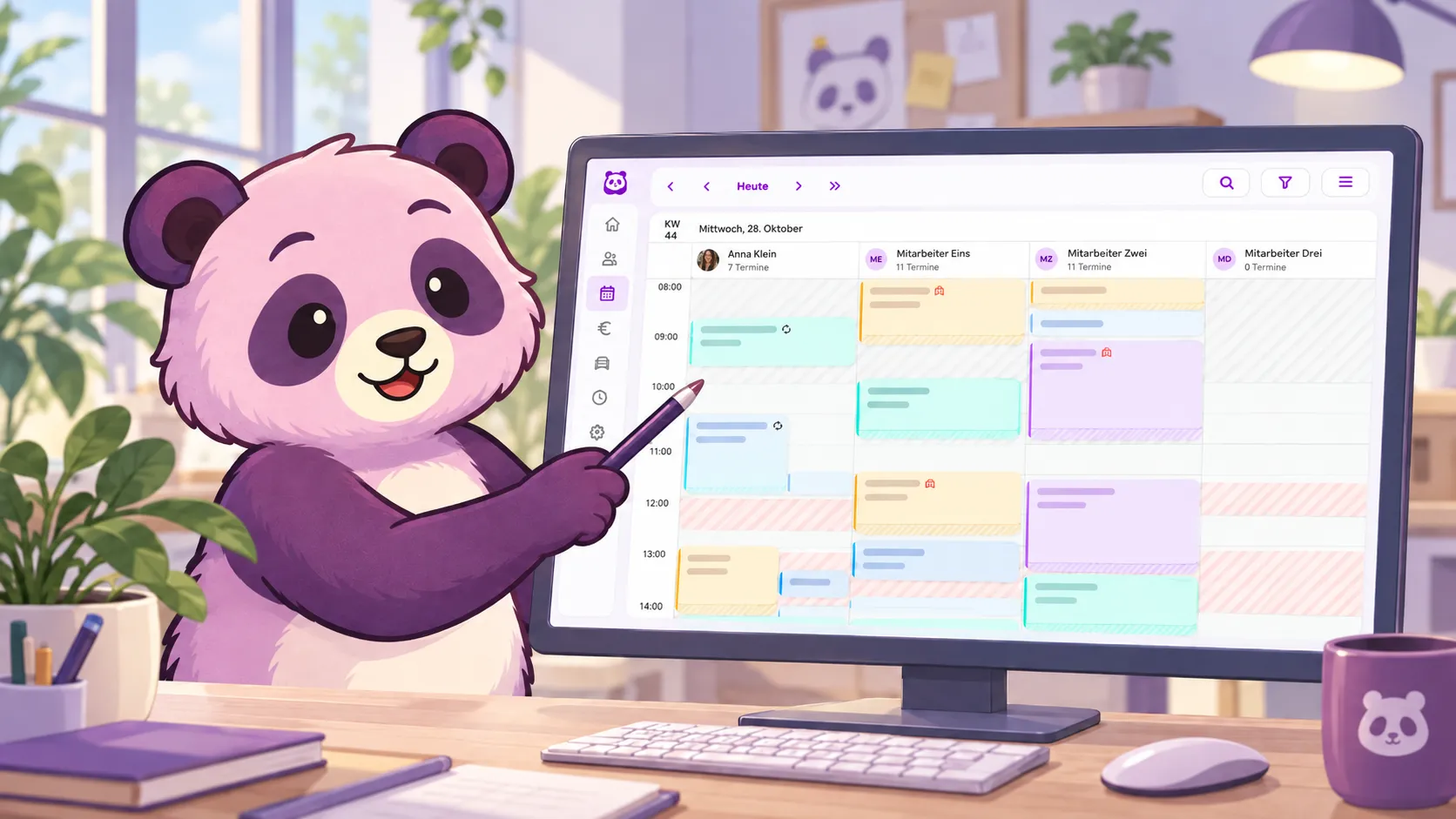
Ein Kalender muss sich anfühlen wie ein Blick auf den Plan: ohne Warten, ohne Ruckeln, ohne Umwege. Genau daran haben wir gearbeitet.
Der Terminpanda-Kalender läuft ab sofort komplett auf unserer eigenen, neu entwickelten Technik. Das Ergebnis ist spürbar: Blättern, Zoomen, Verschieben und Planen gehen flüssiger von der Hand – gerade bei großen Teams und vollen Kalendern.
Und es geht weiter: Inzwischen zeigt dir die Wochenansicht auf Wunsch jede Person in einer eigenen Spalte, es gibt eine neue 3-Tage-Ansicht, und jede Person in deinem Team kann ihre eigene Farbe bekommen.
Kurz erklärt
Alle Ansichten – Monat, Woche, 3 Tage, Tag, Liste und Zeitleiste – laufen jetzt auf unserer eigenen Kalender-Technik. Tages- und Wochenansicht sind dafür komplett neu gebaut und vertraut bedienbar, die 3-Tage-Ansicht ist neu dazugekommen. Deine Termine, Einstellungen und Standardansicht bleiben unverändert. Der neue Kalender steht allen Terminpanda-Konten ohne Aufpreis zur Verfügung.
Schneller und flüssiger: der Kalender von uns
Bisher steckte im Kalender ein fremder Baukasten. Jetzt haben wir alles selbst gebaut – und genau auf das zugeschnitten, was du im Alltag brauchst. Davon profitierst du an mehreren Stellen:
- Eine Ansicht statt vieler: Früher hat die Tagesansicht für jede Person im Team einen eigenen kleinen Kalender aufgebaut. Je größer das Team, desto träger wurde es. Jetzt gibt es eine einzige Ansicht für alle.
- Echtzeit beim Zoomen und Ziehen: Wenn du zoomst, einen Termin verschiebst oder seine Dauer änderst, folgt der Kalender direkt deiner Bewegung.
- Schlanker: Wir haben den fremden Baukasten komplett aus Terminpanda entfernt. Die App muss dadurch weniger laden.
- Auch große Konten profitieren: Terminpanda lädt vor allem die Termine, die du gerade brauchst. Das macht sich bei Konten mit sehr vielen Terminen bemerkbar.
Tag und Woche im neuen Gewand
Besonders sichtbar ist der Umbau in zwei Ansichten, die du täglich nutzt.
- Tagesansicht: dein Team nebeneinander. Jede Person hat eine eigene Spalte, die Uhrzeit läuft von oben nach unten. So erkennst du freie Zeiten, Pausen und Engpässe auf einen Blick. Hat dein Team mehr Personen, als auf den Bildschirm passen, scrollst du seitlich oder springst mit den Pfeilen weiter.
- Wochenansicht: die ganze Woche in einem Blick. Jeder Tag hat eine Spalte, alle Termine der Woche stehen darin. Eine Zeile „bei …“ zeigt dir, wer den Termin hat. Ein Klick auf den Tag zeigt die Terminliste darunter. Auf Wunsch teilst du jeden Tag in Spalten für dein Team auf – mehr dazu im nächsten Abschnitt.
- Überschneidungen sind gut lesbar: Überlappen sich Termine, stehen sie nebeneinander. Kein Termin verdeckt einen anderen, jeder bleibt anklickbar.
- Neu: Zoom in der Wochenansicht. Du bestimmst selbst, wie viel vom Tag du auf einmal siehst.
Neu: dein Team in der Wochenansicht
Wer arbeitet wann – und wo ist noch Platz? Damit du das auch über die ganze Woche sofort siehst, haben wir die Wochenansicht erweitert:
- Mitarbeiterspalten in Woche und 3-Tage-Ansicht: Ein Klick auf das Personen-Symbol neben den Lupen teilt jeden Tag in eine Spalte pro Person. Unter dem Datum siehst du dein Team mit Profilbild, in derselben Reihenfolge wie in der Tagesansicht und der Zeitleiste. Jede Spalte zeigt die Arbeitszeiten der jeweiligen Person, so erkennst du freie Zeiten und volle Tage sofort.
- Direkt in der richtigen Spalte planen: Klickst du in eine freie Stelle, ist die Person im Termin-Dialog schon eingetragen. Ziehst du einen Termin in die Spalte einer anderen Person, übernimmt diese den Termin.
- Ein Schalter für alle Ansichten: Dasselbe Personen-Symbol zeigt dein Team auch in der Liste und in der Monatsansicht in eigenen Spalten. Terminpanda merkt sich deine Wahl auf deinem Gerät.
- Neue 3-Tage-Ansicht: Drei Tage nebeneinander – mehr Platz für jeden Tag als in der Woche und mehr Überblick als in der Tagesansicht. Gerade auf Smartphone und Tablet ist das praktisch. Mit den Pfeilen blätterst du jeweils drei Tage weiter, und in den Kalendereinstellungen kannst du sie als Standardansicht wählen.
- Woche auf Smartphone und Tablet: Hier bleibt die Woche wie gewohnt kompakt, alle Tage passen auf den Bildschirm. Schaltest du in den Kalendereinstellungen „Woche bei kleinem Bildschirm seitlich scrollen“ ein, werden die Tage breiter und besser lesbar, und du scrollst seitlich durch die Woche. Dann stehen dir auch dort die Mitarbeiterspalten zur Verfügung.
- Eine Farbe für jede Person: Unter „Mitarbeiter verwalten“ legst du für dich und jede Person in deinem Team eine eigene Farbe fest. Aktivierst du in den Kalendereinstellungen „Termine nach Mitarbeiter färben“, tragen die Termine die Farbe der zuständigen Person statt der Farbe ihrer Terminart. So siehst du auch ohne Spalten auf einen Blick, wer welchen Termin hat.
Direkt im Kalender planen
Der Kalender ist nicht nur zum Anschauen da. Du planst direkt darin:
- Neuen Termin anlegen: Klicke auf eine freie Stelle. Der Termin-Dialog öffnet sich mit Person, Datum und Uhrzeit bereits ausgefüllt. Ziehst du mit gedrückter Maustaste über mehrere Felder, legst du gleich die passende Dauer fest.
- Termine verschieben: Ziehe einen Termin per Drag & Drop auf eine andere Uhrzeit, einen anderen Tag oder – in der Tagesansicht und mit Mitarbeiterspalten – zu einer anderen Person. Eine Vorschau zeigt dir vorab, wo der Termin landet. Auf Tablet und Smartphone hältst du den Termin dafür kurz gedrückt.
- Dauer per Ziehen ändern: Mit dem Griff am Rand eines Termins passt du die Dauer an. Sie rastet am Zeitraster ein.
- Zoomen: Über die Lupen-Symbole (auf dem Smartphone über das Ansichtsmenü), per Zwei-Finger-Geste oder mit Strg + Mausrad. Die Uhrzeit, die du gerade ansiehst, bleibt dabei im Blick. Terminpanda merkt sich die Zoomstufe auf deinem Gerät.
- Eigene Reihenfolge: In der Tagesansicht und in der Zeitleiste legst du fest, in welcher Reihenfolge dein Team angezeigt wird. Die Mitarbeiterspalten übernehmen sie.
- Rechnung aus dem Termin: Erstellst du eine Rechnung direkt aus einem Termin, trägt sie das heutige Datum als Rechnungsdatum. Das Datum des Termins steht als Leistungsdatum auf der Rechnung.
Ein Klick auf „Heute“ bringt dich jederzeit zurück zum aktuellen Tag und zur aktuellen Uhrzeit.
Alles Wichtige auf einen Blick
Der neue Kalender zeigt dir mehr, ohne unübersichtlich zu werden:
- Status auf einen Blick: Kleine Symbole zeigen, ob ein Termin zu einer Serie gehört, bezahlt oder noch offen ist, als erledigt markiert wurde oder vom Telefonkalender synchronisiert wurde. Bezahlt und offen sind zusätzlich grün beziehungsweise rot hinterlegt, mobile Termine erkennst du wie gewohnt am 🚗. Vergangene Termine sind abgeblendet.
- Pausen, Urlaub und Feiertage: Pausen erscheinen als schraffierte Bänder, Urlaub und Feiertage stehen direkt im Kopf des Tages.
- Öffnungs- und Arbeitszeiten: Du siehst, wann geöffnet ist beziehungsweise wann eine Person arbeitet.
- Immer wissen, wo du bist: Datum, Wochentage und Mitarbeitende bleiben beim Scrollen sichtbar. Eine Linie markiert die aktuelle Uhrzeit.
- Termine über Mitternacht: Sie laufen am Folgetag weiter und gehen nicht verloren.
- Termine aus deinem Telefonkalender: Sie sind hellblau hinterlegt und heben sich so von deinen Terminpanda-Terminen ab.
- Wochenende ausgeblendet? Dann springt die Tagesansicht am Samstag und Sonntag direkt zum Montag.
Gut zu wissen
Ein paar Dinge fühlen sich im neuen Kalender etwas anders an: Statt seitenweise zu blättern, scrollst du in der Tagesansicht seitlich durch dein Team. Überschneidende Termine stehen nebeneinander und liegen nicht mehr leicht übereinander. Die kleinen Anrede-Symbole vor dem Kundennamen entfallen.
So nutzt du den neuen Kalender
Kalender öffnen
Öffne in Terminpanda den Kalender. Der neue Kalender ist ohne weitere Einstellung aktiv.
Ansicht wählen
Wähle in der Ansichtsauswahl „Tag“, „Woche“, „3-Tage“ oder „Zeitleiste“. Auf Tablet und Smartphone findest du die Auswahl über den Button „Ansicht & Filtern“.
Optional: Mitarbeiterspalten einschalten
Klicke auf das Personen-Symbol neben den Lupen. Auf dem Smartphone findest du die Mitarbeiterspalten im Ansichtsmenü. Ein weiterer Klick blendet sie wieder aus.
Optional: Zoom anpassen
Mit den Lupen-Symbolen bestimmst du, wie viel vom Tag du siehst. Terminpanda merkt sich deine Wahl.
Häufige Fragen zum neuen Kalender
Nein. Der neue Kalender ist Teil deines Terminpanda-Abos und steht allen Konten ohne Aufpreis zur Verfügung.
Nein. Deine Termine, Kalendereinstellungen wie Zeitraum, Zeitraster und Öffnungszeiten sowie deine Standardansicht bleiben unverändert.
Damit der Kalender genau zu deinem Arbeitsalltag passt und schnell bleibt, auch wenn dein Team und deine Terminanzahl wachsen. Eigene Technik gibt uns die Freiheit, den Kalender gezielt weiterzuentwickeln.
Ja. Termine anlegen, öffnen und verschieben funktioniert auch per Touch. Zum Verschieben und zum Ändern der Dauer hältst du den Termin beziehungsweise den Griff kurz gedrückt.
Jeder Termin zeigt in der Zeile „bei …“, wer ihn hat. Mit den Mitarbeiterspalten bekommt jede Person an jedem Tag eine eigene Spalte. Aktivierst du „Termine nach Mitarbeiter färben“, erkennst du die Person zusätzlich an ihrer Farbe.
Auf Smartphone und Tablet bleibt die Woche kompakt, damit alle Tage auf den Bildschirm passen. Schalte in den Kalendereinstellungen „Woche bei kleinem Bildschirm seitlich scrollen“ ein, dann kannst du die Mitarbeiterspalten auch dort nutzen. Sie stehen zur Verfügung, sobald dein Team aus mehreren Personen besteht.
Ja. Im Bearbeiten-Dialog eines Termins änderst du die Dauer wie gewohnt.
Dein Kalender, so flüssig wie nie – kostenlos starten
Teste Terminpanda 30 Tage kostenlos und erlebe den neuen Kalender mit deinem ganzen Team.
Kommentare (0)
Melde dich an zum Kommentieren
Noch keine Kommentare
Sei der Erste, der einen Kommentar schreibt!