
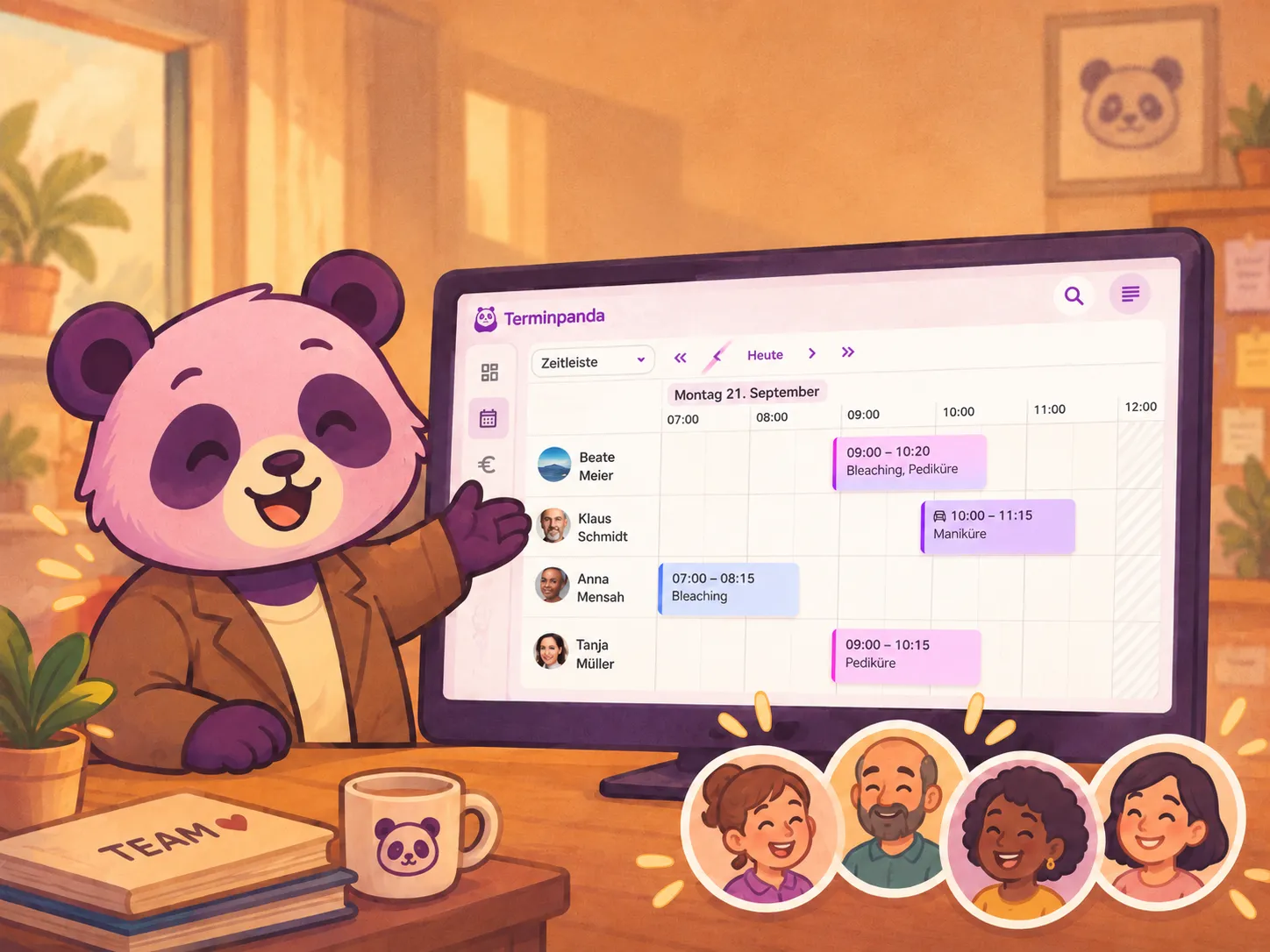
Wer ist heute um 10 Uhr noch frei? Wann hat Anna ihre Mittagspause? Und passt der neue Termin noch vor Feierabend in den Plan von Klaus? Mit mehreren Personen im Team wird die Terminplanung schnell unübersichtlich – vor allem, wenn du zwischen einzelnen Kalendern hin- und herschalten musst.
Genau dafür gibt es ab sofort die Zeitleiste im Kalender. Sie zeigt dir die Termine deines ganzen Teams nebeneinander: Jede Person bekommt eine eigene Zeile, jeder Termin liegt genau an seiner Uhrzeit und ist so breit wie seine Dauer. So erkennst du freie Zeiten, Pausen und Engpässe auf einen Blick.
Kurz erklärt
Die Zeitleiste ist eine neue Ansicht in deinem Kalender. Du findest sie in der Ansichtsauswahl neben „Monat“, „Woche“, „Tag“ und „Liste“. Sie steht allen Terminpanda-Konten ohne Aufpreis zur Verfügung.
Das bringt dir die Zeitleiste
- Das ganze Team auf einen Blick: Alle Mitarbeitenden stehen untereinander, ihre Termine nebeneinander auf einer gemeinsamen Zeitachse.
- Freie Zeiten sofort erkennen: Lücken im Plan springen ins Auge – ideal, wenn eine Kundin anruft und schnell einen Termin braucht.
- Dauer auf einen Blick: Jeder Termin ist so breit wie seine Dauer. Puffer nach dem Termin werden als schraffierter Bereich angezeigt.
- Überschneidungen werden sichtbar: Überlappen sich Termine einer Person, verteilt die Zeitleiste sie auf zusätzliche Spuren, statt sie übereinanderzulegen.
- Pausen, Urlaub und Feiertage im Blick: Pausen erscheinen als schraffierte Bänder, Urlaubstage sind eingefärbt und Feiertage stehen direkt im Tageskopf.
- Mobile Termine erkennbar: Hausbesuche und andere mobile Termine tragen ein Fahrzeug-Symbol.
- Immer wissen, wo du bist: Kalenderwoche, Tages- und Uhrzeitkopf bleiben beim Scrollen sichtbar, eine Linie markiert die aktuelle Uhrzeit.
Termine direkt in der Zeitleiste planen
Die Zeitleiste ist nicht nur zum Anschauen da. Du kannst direkt darin planen:
- Neuen Termin anlegen: Klicke auf eine freie Stelle in der Zeile einer Person. Der Termin-Dialog öffnet sich mit Person, Datum und Uhrzeit bereits ausgefüllt. Ziehst du mit gedrückter Maustaste über mehrere Felder, legst du gleich die passende Dauer fest.
- Termine verschieben: Ziehe einen Termin per Drag & Drop auf eine andere Uhrzeit, einen anderen Tag oder zu einer anderen Person. Eine Vorschau zeigt dir vorab, wo der Termin landet. Auf Tablet und Smartphone hältst du den Termin dafür kurz gedrückt.
- Zoomen: Über die Lupen-Symbole (auf dem Smartphone über das Ansichtsmenü), per Zwei-Finger-Geste oder mit Strg + Mausrad passt du an, wie viel vom Tag du auf einmal siehst.
- Mehr oder weniger Details: Blende bei Bedarf Terminarten, eine zweite Person, Titel und Notizen direkt im Termin ein – oder halte die Ansicht bewusst schlank.
- Eigene Reihenfolge: Lege fest, in welcher Reihenfolge dein Team angezeigt wird. Terminpanda merkt sich deine Wahl auf deinem Gerät.
Ein Klick auf „Heute“ bringt dich jederzeit zurück zum aktuellen Tag und zur aktuellen Uhrzeit.
So nutzt du die Zeitleiste
Kalender öffnen
Öffne in Terminpanda den Kalender.
Ansicht „Zeitleiste“ wählen
Wähle in der Ansichtsauswahl „Zeitleiste“. Auf Tablet und Smartphone findest du die Auswahl über den Button „Ansicht & Filtern“.
Optional: als Standardansicht festlegen
Wenn du die Zeitleiste künftig immer zuerst sehen möchtest, stellst du sie in den Kalendereinstellungen unter „Standardansicht“ ein.
Häufige Fragen zur Zeitleiste
Nein. Die Zeitleiste ist Teil deines Terminpanda-Abos und steht allen Konten ohne Aufpreis zur Verfügung.
Ja. Arbeitest du allein, zeigt die Zeitleiste deine eigene Woche als Zeitachse. Ihre volle Stärke spielt sie aus, sobald mehrere Personen im Team Termine haben.
Ja. Auf kleinen Bildschirmen zeigt die Zeitleiste die Mitarbeitenden als Profilbild und die Termine mit ihrer Startzeit. Termine anlegen, öffnen und verschieben funktioniert auch per Touch.
Die Zeitleiste richtet sich nach dem Zeitraum und dem Zeitraster, die du in deinen Kalendereinstellungen festgelegt hast – genau wie die Wochenansicht.
Ja. In den Kalendereinstellungen wählst du unter „Standardansicht“ einfach „Zeitleiste“ aus.
Dein Team im Blick – kostenlos starten
Teste Terminpanda 30 Tage kostenlos und plane die Termine deines ganzen Teams in der neuen Zeitleiste.
Kommentare (0)
Melde dich an zum Kommentieren
Noch keine Kommentare
Sei der Erste, der einen Kommentar schreibt!