
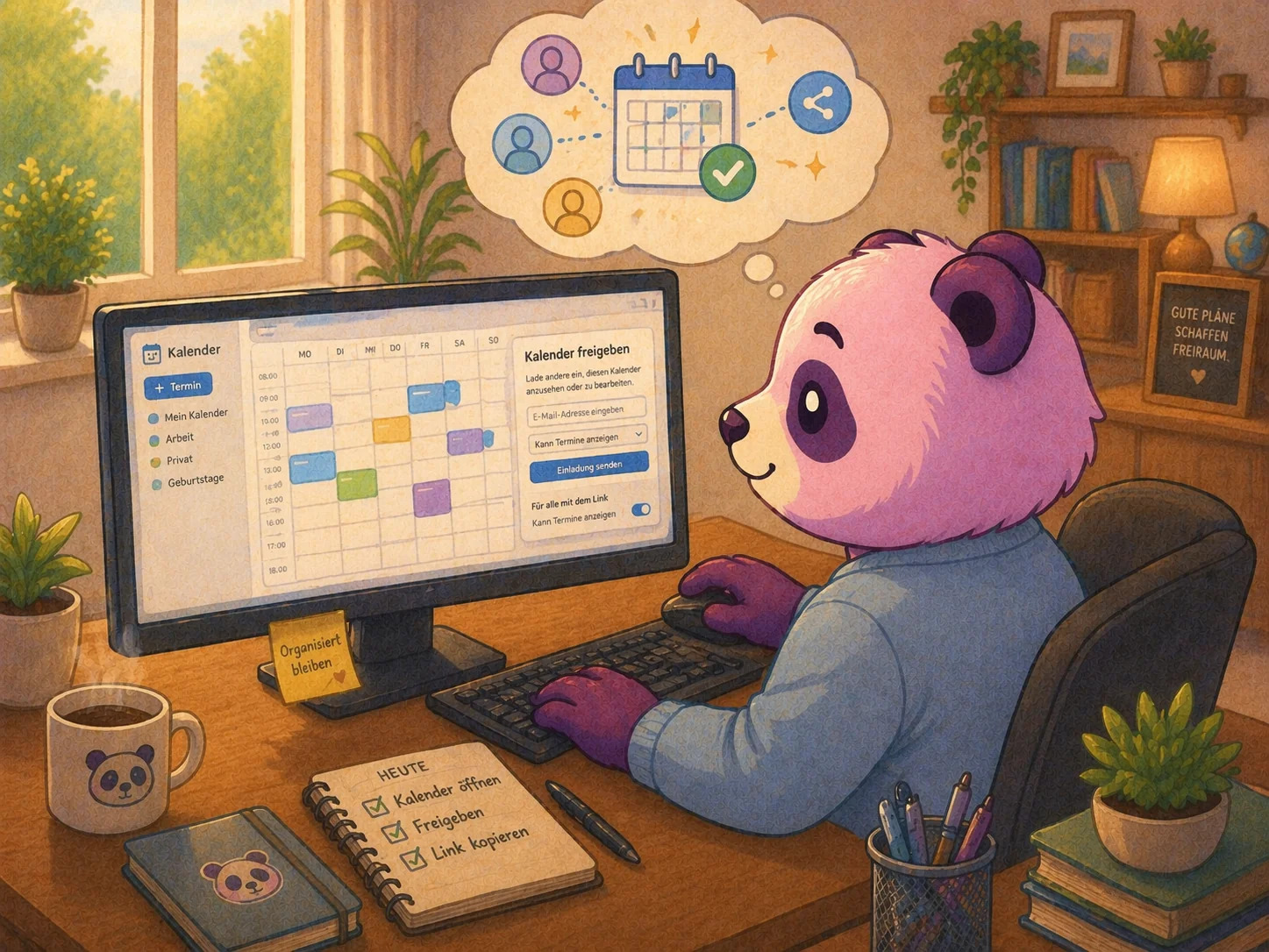
Du verwaltest deine Termine in Terminpanda, aber dein Handy-Kalender zeigt noch nichts davon. Zwei Kalender im Kopf behalten, ständig zwischen Apps wechseln, Doppelbuchungen riskieren: Das kostet Zeit und Nerven. Die gute Nachricht: Das muss nicht so sein.
Mit der Kalenderfreigabe von Terminpanda erscheinen deine Termine automatisch in deiner bevorzugten Kalender-App, ganz ohne manuelles Übertragen. Ob Google Calendar, Apple Calendar oder Outlook: Einmal eingerichtet, bleibt alles aktuell.
Kurzfassung: So funktioniert die Kalenderfreigabe
Du aktivierst die Freigabe in den Kalender-Einstellungen und kopierst einen persönlichen Link. Diesen Link trägst du einmalig in deine Kalender-App ein. Ab dann holt sich die App deine Termine automatisch aus Terminpanda, ganz ohne weiteres Zutun von dir.
Was genau ist die Kalenderfreigabe?
Die Kalenderfreigabe ist eine Synchronisationsfunktion, die Terminpanda mit externen Kalender-Apps verbindet. Du bekommst einen persönlichen, geheimen Link. Trägst du diesen Link einmal in deine Kalender-App ein, ruft die App deine aktuellen Termine regelmäßig ab und zeigt sie direkt neben deinen privaten Terminen an. Der Kalender wird typischerweise alle ein bis drei Stunden automatisch aktualisiert.
Welche Termine werden angezeigt?
In deiner Kalender-App siehst du alle kommenden Terminpanda-Termine sowie Termine der letzten zwei Wochen. Abgesagte Termine werden nicht übertragen, sodass du immer einen sauberen Überblick über das hast, was tatsächlich stattfindet. Zu jedem Termin werden der Kundenname, die Terminart, eventuelle Notizen sowie bei Hausbesuchen der Standort des Kunden angezeigt.
Warum lohnt sich die Kalenderfreigabe?
- Alle Termine auf einen Blick: Berufliche Terminpanda-Termine und private Termine gemeinsam im Kalender, kein Hin- und Herwechseln mehr.
- Immer aktuell: Neue oder geänderte Termine erscheinen automatisch, ohne dass du etwas tun musst.
- Unterwegs informiert: Schau einfach in deinen Handy-Kalender, auch ohne die Terminpanda-App öffnen zu müssen.
- Keine Doppelbuchungen: Wenn du neue Termine planst, siehst du sofort, wo du bereits ausgebucht bist.
- Kompatibel mit allem: Google Calendar, Apple Calendar, Outlook, Thunderbird und viele weitere Apps unterstützen dieses Standardformat.
Kalenderfreigabe im Überblick
| Eigenschaft | Details |
|---|---|
| Kompatible Apps | Google Calendar, Apple Calendar, Outlook, Thunderbird und alle Apps mit ICS-Unterstützung |
| Aktualisierungsintervall | Alle 1 bis 3 Stunden automatisch (Google Calendar ca. alle 24 Stunden) |
| Welche Termine? | Alle kommenden Termine sowie die letzten 2 Wochen; abgesagte Termine werden nicht übertragen |
| Termindetails | Kundenname, Terminart, Notizen, bei Hausbesuchen der Kundenstandort |
| Synchronisationsrichtung | Nur von Terminpanda nach außen, Änderungen in der externen App werden nicht zurückgespielt |
| Sicherheit | Persönlicher, geheimer Link, jederzeit widerrufbar durch Neugenerierung oder Deaktivierung |
| Kosten | Inklusive im Terminpanda-Account, keine zusätzlichen Kosten |
In 4 Schritten eingerichtet
Kalender-Einstellungen öffnen
Öffne in Terminpanda deinen Kalender und gehe zu den Einstellungen. Scrolle nach unten bis zum Bereich "Kalender freigeben".
Freigabe aktivieren und Link erstellen
Schalte den Schalter bei "Freigabe aktivieren" ein und klicke auf "Kalender-Link erstellen". Terminpanda generiert daraufhin deinen persönlichen, geheimen Kalender-Link.
Link kopieren
Kopiere den angezeigten Link mit dem Kopieren-Symbol. Behandle diesen Link wie ein Passwort, er gibt Zugriff auf deine Termine und sollte nicht weitergegeben werden.
Link in Kalender-App eintragen
Gehe in deine Kalender-App und suche nach "Kalender abonnieren" oder "Neuen Kalender hinzufügen". Füge dort den kopierten Link ein und bestätige. Ab sofort werden deine Termine automatisch synchronisiert.
So trägst du den Link in gängige Kalender-Apps ein
Google Calendar
Öffne Google Calendar im Browser. Klicke links neben "Andere Kalender" auf das Plus-Symbol und wähle "Per URL". Füge deinen Terminpanda-Link ein und klicke auf "Kalender hinzufügen". Achtung: Google Calendar aktualisiert abonnierte Kalender in der Regel nur etwa einmal täglich.
Apple Calendar (iPhone und Mac)
Auf dem iPhone: Öffne die Kalender-App, tippe unten auf "Kalender" und dann auf "Kalender hinzufügen" und "Kalenderabo hinzufügen". Auf dem Mac: Klicke in der Kalender-App auf "Ablage" und dann auf "Neues Kalenderabonnement". Füge in beiden Fällen deinen Terminpanda-Link ein und bestätige. Apple Calendar aktualisiert üblicherweise alle ein bis drei Stunden.
Microsoft Outlook
Öffne Outlook im Browser und wechsle zur Kalenderansicht. Klicke oben auf "Kalender hinzufügen" und wähle "Von Internet abonnieren". Füge deinen Link ein und bestätige mit "Importieren".
Datenschutz: Was wird übertragen und was bedeutet das für dich?
Beim Abruf des Kalender-Feeds werden Termindaten wie Datum, Uhrzeit, Kundennamen und Notizen an die externe Kalender-App übertragen. Das bedeutet: Der Anbieter deiner Kalender-App, etwa Google oder Apple, verarbeitet diese Daten nach seinen eigenen Datenschutzrichtlinien.
Überlege daher, welche App du nutzt und ob der Anbieter deinen Anforderungen entspricht. Für sensible Branchen, etwa im Gesundheits- oder Beratungsbereich, empfiehlt es sich, die Datenschutzrichtlinien des Kalenderanbieters vorab zu prüfen. Die Freigabe lässt sich jederzeit deaktivieren, wenn du die Synchronisation nicht mehr benötigst.
Ich schaue morgens einmal in meinen Handy-Kalender und sehe sofort, was der Tag bringt. Terminpanda-Termine und private Termine auf einen Blick. Das hat meinen Alltag spürbar entspannt.
— Selbstständige Kosmetikerin aus München
Häufige Fragen zur Kalenderfreigabe
Das hängt von deiner Kalender-App ab. Die meisten Apps, zum Beispiel Apple Calendar oder Outlook, aktualisieren abonnierte Kalender alle ein bis drei Stunden automatisch. Google Calendar aktualisiert leider nur etwa einmal täglich. Terminpanda stellt immer die aktuellsten Daten bereit, sobald die App sie abruft.
Nein. Die externe Kalender-App zeigt deine Termine nur an. Änderungen, Absagen oder neue Termine musst du weiterhin direkt in Terminpanda vornehmen. Beim nächsten Abruf erscheinen die Änderungen dann automatisch auch im externen Kalender.
Der alte Link hört sofort auf zu funktionieren. Du musst den neuen Link dann in deiner Kalender-App erneut eintragen, sonst zeigt der bisherige Kalendereintrag keine Termine mehr an. Das Erstellen eines neuen Links ist sinnvoll, wenn du vermutest, dass der alte Link in fremde Hände geraten ist.
Nein. Abgesagte Termine werden nicht in den Kalender-Feed aufgenommen. Sobald ein Termin in Terminpanda abgesagt wird, verschwindet er beim nächsten Abruf auch aus deinem externen Kalender.
Der Kalender-Feed enthält alle zukünftigen Termine sowie Termine der letzten zwei Wochen. Ältere vergangene Termine werden nicht übertragen, das hält deinen externen Kalender übersichtlich.
Ja, jederzeit. Deaktiviere einfach den Schalter "Freigabe aktivieren" in den Kalender-Einstellungen. Der Kalender-Link wird sofort ungültig, und deine externe Kalender-App kann keine Termine mehr abrufen.
Alle Termine immer dabei – kostenlos starten
Probiere Terminpanda kostenlos aus und richte die Kalenderfreigabe in wenigen Minuten ein. Einmal eingerichtet, nie wieder zwischen Apps wechseln.
Kommentare (0)
Melde dich an zum Kommentieren
Noch keine Kommentare
Sei der Erste, der einen Kommentar schreibt!